先按这个顺序排查
CLI 用户备份
~/.codex/config.toml 和
~/.codex/auth.json;如果使用 CC
Switch,也建议先复制保存这两个文件。这样配置出错或历史会话异常时,可以恢复原来的状态。
确认 API Base URL、API Key 和模型名正确。
确认当前使用方式:安装器、CLI、Harness 或 CC Switch。
改完配置后完全退出 Codex,再重新打开。
提问时提供系统、步骤、错误关键词和截图,并遮住 Key。
历史会话丢失
~/.codex/config.toml 中的 provider 配置。Codex 会根据
provider / model provider
读取对应的会话和运行配置,配置节名称改变后,原来的历史会话可能暂时不显示。
model_provider、[model_providers.*]
的节名称、name。这三处的 provider
名称必须保持一致。
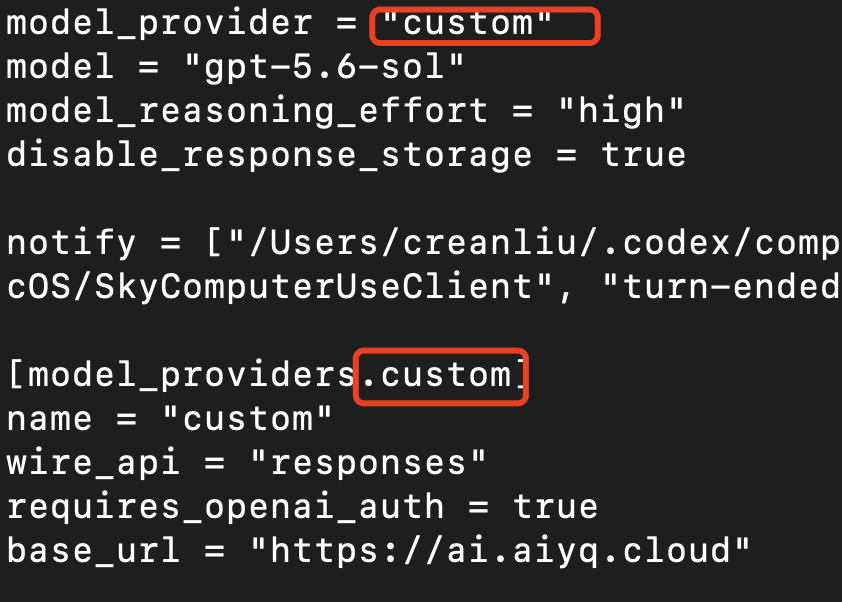
[model_providers.custom]
name = "custom"
完全退出 Codex 和 CC Switch,不要只关闭当前窗口。
打开 ~/.codex/config.toml,将 provider
名称、配置节名称和 name
恢复一致;如果之前有备份,优先直接恢复备份文件。
保存文件后重新启动 Codex,检查原来的会话是否恢复显示。
确认历史恢复后,再重新打开 CC Switch;不要在两个工具之间反复切换并覆盖配置。
503 Service Unavailable
luna。
sol,但官网请求记录显示实际调用的是
luna,通常有以下两种情况。
情况一:历史窗口仍使用 luna
这个窗口以前使用过 luna,后来才切换到当前站点的
API。即使界面上已经选择
sol,旧窗口的上下文或模型设置可能没有真正更新,导致请求仍然发送到
luna。
请保留当前任务的上下文,点击回复下方的「在新窗口中继续」按钮,将任务带到新窗口,再在新窗口发送消息。新窗口会重新读取当前配置和模型设置。
情况二:调用的 Skills 使用 luna
如果确认不是历史窗口问题,请让 Codex 排查刚刚调用了哪些
Skills,并检查这些 Skills 的配置或说明中是否指定了
luna 模型。
如果某个 Skill 明确调用
luna,请将其改为当前可用的其他模型(例如
gpt-5.6-sol),保存后重新执行任务。修改后再次到官网「请求与用量」确认实际调用模型不再是
luna。
认证与地址
https://ai.aiyq.cloud。
/v1/models、/responses 或
/chat/completions。
模型与上下文
网络与接口
本地环境
brew install node,然后重启终端。
npm -v,确认 PATH 已生效。
npm install -g @openai/codex,并检查 npm 全局 bin
是否在 PATH 中。
~/.codex/auth.json 和
~/.codex/config.toml;Harness 使用
~/.dsh。
格式与生效
model_provider = "yunqiao" 必须对应
[model_providers.yunqiao]。