下载 CC Switch
手动配置前请先备份
修改配置文件前,请先备份 Codex 配置文件。
macOS / Linux 用户备份
macOS / Linux 用户备份
~/.codex/config.toml 和 ~/.codex/auth.json;Windows 用户备份 %USERPROFILE%\.codex\config.toml 和 %USERPROFILE%\.codex\auth.json。例如 Windows 用户名为 Alex 时,实际路径是 C:\Users\Alex\.codex\config.toml 和 C:\Users\Alex\.codex\auth.json。这样配置出错或需要切换方式时,可以恢复原配置。1. 添加自定义供应商
先备份 Codex 配置文件 config.toml 和 auth.json,避免切换供应商后配置丢失。
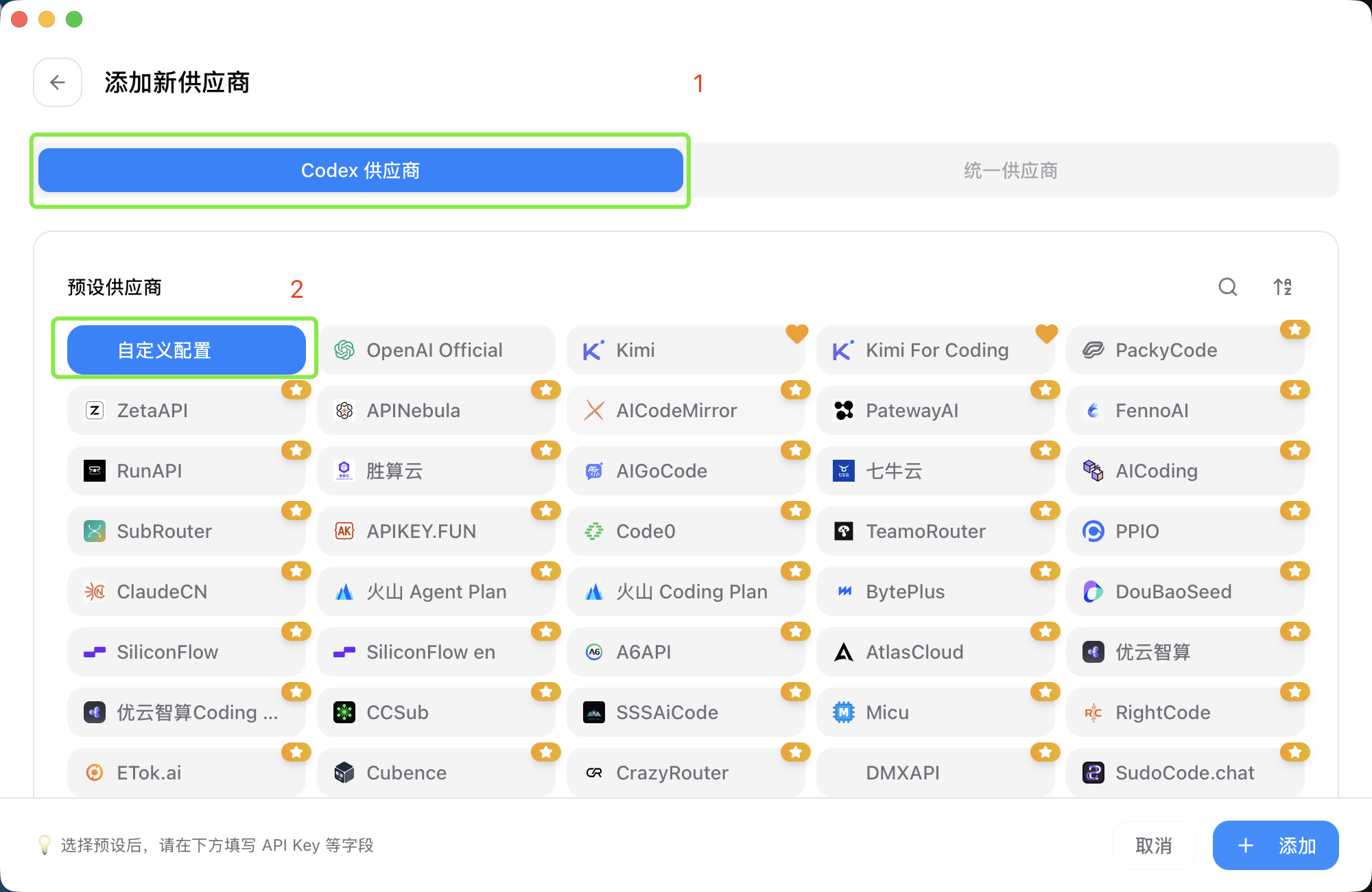
打开 CC Switch,点击顶部的 Codex。
点击右上角 +,选择「应用专属供应商」→「自定义」。不要点击创建,页面往下滑动继续填写配置信息。

2. 填写参数
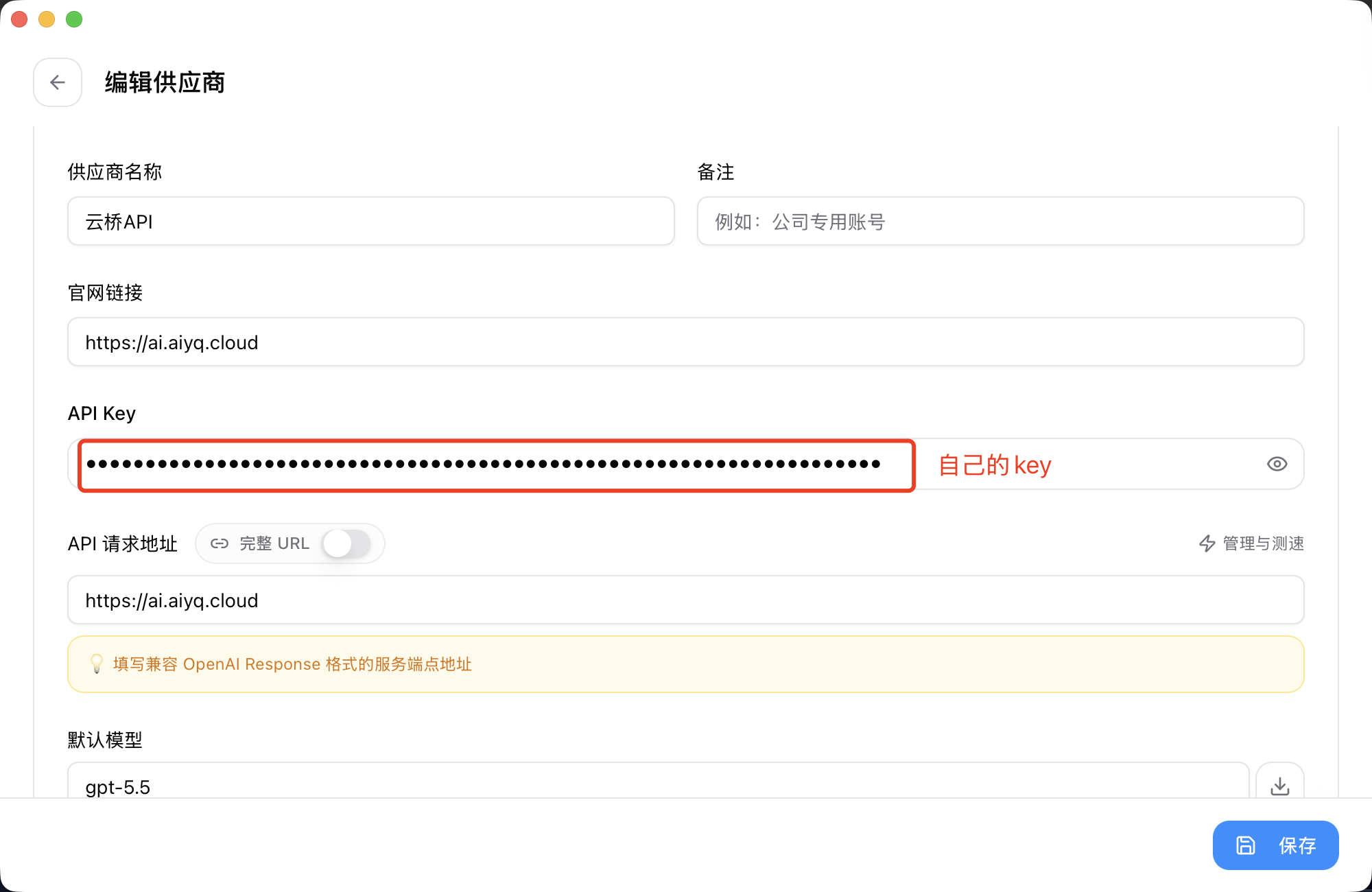
还没有 API Key?请先阅读第一节:注册与兑换卡密,再阅读第二节:获取 API Key 与 URL,完成创建和复制。
名称:云桥中转站;API Key:粘贴官网创建的密钥。
Base URL:https://ai.aiyq.cloud。
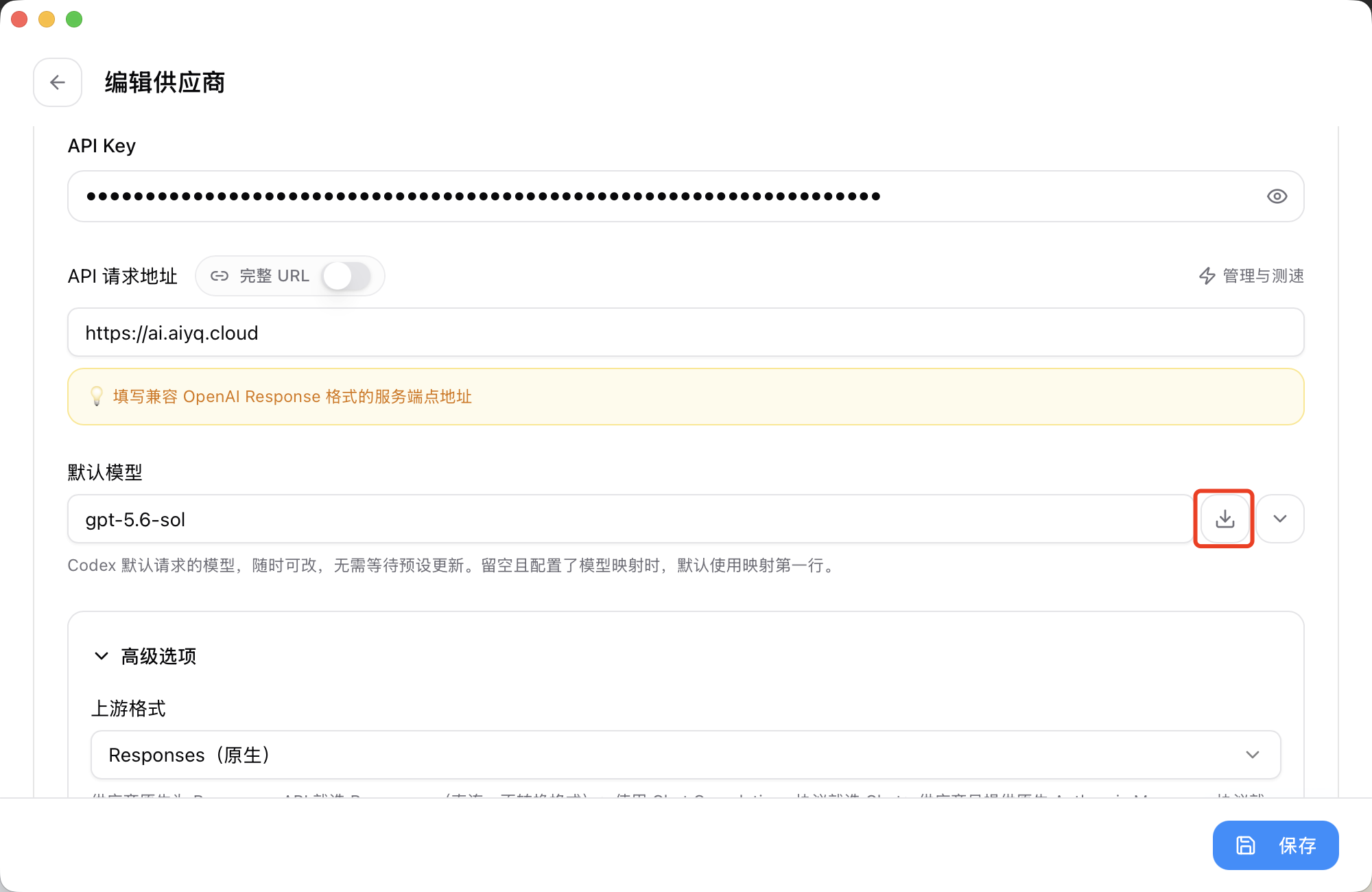
默认模型:gpt-5.6-sol;思考强度:low。
高级选项选择「Responses(原生)」,然后保存。
3. 获取模型并启用
点击模型框旁的获取模型图标,选择有权限的模型。
回到列表,点击「云桥中转站」卡片的启用。
完全退出并重新打开 Codex,再发送一条简单请求验证。

CC Switch 启用后会管理 Codex 本地配置,不要同时手动编辑 auth.json 或 config.toml。Responses(原生)不需要开启本地路由或 Chat Completions 转换。